Atur Cadangan Data Otomatis agar Dokumen Penting Tetap Aman Saat Laptop Bermasalah
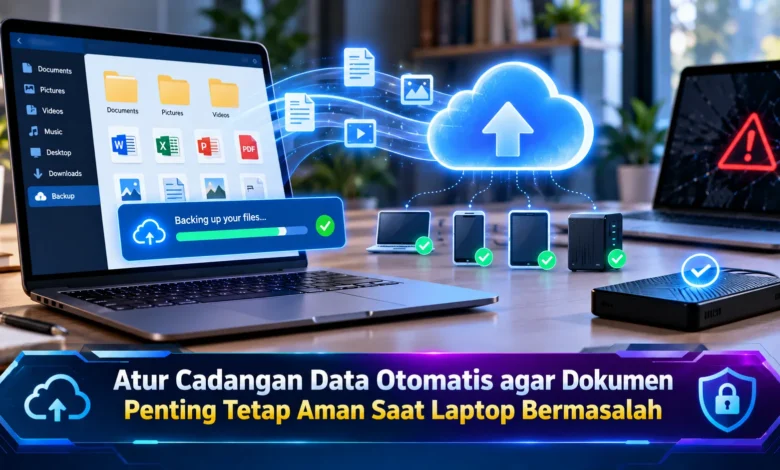
Kerusakan laptop dapat terjadi tanpa peringatan, mulai dari kegagalan SSD, gangguan sistem operasi, hingga serangan malware yang menyebabkan dokumen penting tidak dapat diakses. Kondisi tersebut menjadi masalah serius ketika perangkat menyimpan berkas pekerjaan, tugas kuliah, foto keluarga, atau informasi keuangan. Untungnya, perkembangan TEKNOLOGI penyimpanan memungkinkan pengguna membuat cadangan data secara otomatis tanpa harus menyalin file satu per satu setiap hari. Dengan memanfaatkan layanan cloud, hard disk eksternal, dan fitur pencadangan bawaan sistem operasi, risiko kehilangan informasi dapat dikurangi. Memahami cara mengatur jadwal backup dan menguji pemulihannya menjadi langkah penting untuk menjaga keamanan data pribadi.
Mengapa Backup Otomatis Dibutuhkan untuk Keamanan File Pribadi
Inovasi perangkat komputasi modern menawarkan berbagai kemudahan bagi pengguna laptop dalam mengelola berkas penting. Walaupun perangkat semakin canggih, risiko kehilangan data tidak dapat diabaikan. Laptop dapat mengalami kerusakan komponen, kesalahan sistem, atau serangan malware. Ketika seluruh dokumen hanya tersimpan pada satu perangkat, kehilangan informasi berpotensi menimbulkan kerugian. Oleh karena itu, pencadangan otomatis menjadi solusi penting.
Dibandingkan kebiasaan membuat backup ketika teringat, fitur pencadangan terjadwal menyimpan salinan melalui aturan yang telah ditentukan. Melalui pengaturan ini, pengguna tidak perlu mengingat setiap proses penyalinan. Sebagai contoh, seseorang yang mengelola dokumen bisnis dapat memiliki salinan versi sebelumnya. Walaupun sangat membantu, hasil pencadangan bergantung pada konfigurasi dan keberhasilannya. Karena itu, jadwal backup harus disertai pengujian pemulihan.
Cara Menentukan Lokasi Penyimpanan Backup yang Tepat
Ketika merencanakan perlindungan dokumen, pengguna perlu menentukan lokasi penyimpanan. Dalam penggunaan rumahan, layanan penyimpanan daring dan hard disk eksternal menjadi pilihan yang banyak digunakan. Penyimpanan daring memberikan manfaat berupa akses dari berbagai perangkat. Jika laptop rusak atau hilang, salinan di cloud mungkin tetap tersedia. Namun demikian, kapasitas penyimpanan mengikuti paket layanan. Sebagai perhatian tambahan, perlindungan akun cloud perlu diperhatikan.

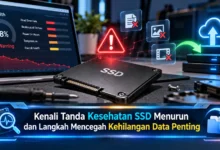

Sementara itu, media penyimpanan fisik tambahan mendukung pemulihan berkas tanpa layanan cloud. Perangkat cadangan lokal ini bermanfaat untuk file berukuran besar. Namun demikian, perangkat eksternal juga bisa rusak. Jika selalu terhubung ke laptop, ransomware berpotensi menjangkau file cadangan. Oleh sebab itu, gunakan lebih dari satu lokasi cadangan. Metode gabungan tersebut membantu memperbesar peluang pemulihan.
Terapkan Aturan Backup 3-2-1 agar Data Lebih Terlindungi
Metode perlindungan data yang banyak dianjurkan adalah aturan 3-2-1. Strategi sederhana ini menyarankan penyimpanan tiga kopi informasi, termasuk data yang sedang digunakan. Dalam penerapannya, manfaatkan dua bentuk penyimpanan yang tidak sepenuhnya bergantung satu sama lain. Setidaknya satu salinan perlu disimpan di luar lokasi perangkat utama. Sebagai contoh, data kerja tetap berada di komputer, sedangkan salinan pertama tersimpan pada hard disk eksternal, dan salinan lainnya disimpan di cloud. Melalui strategi ini, risiko kehilangan seluruh berkas dapat ditekan.
Sebagai penyempurnaan strategi backup, perlindungan terhadap perubahan yang tidak sah menjadi perhatian tambahan. Backup yang tidak selalu terhubung berpotensi melindungi file dari malware tertentu. Sebagai alternatif, kemampuan pemulihan file lama dapat membantu ketika dokumen berubah tanpa sengaja. Walaupun fitur tersebut membantu, sinkronisasi cloud tidak selalu sama dengan backup independen. Sebagai langkah kehati-hatian, uji apakah cadangan dapat digunakan setelah kesalahan penghapusan. Pemahaman tersebut meningkatkan keandalan strategi cadangan.
Panduan Mencadangkan Dokumen Laptop Menggunakan File History
Bagi pengguna Windows 11, terdapat beberapa pilihan pencadangan. Pilihan pencadangan lokal yang dapat digunakan adalah File History. Mekanisme backup Windows tersebut membantu menyimpan versi dokumen secara berkala. Untuk mengaksesnya, pasang perangkat cadangan yang kompatibel, kemudian masuk ke Panel Kontrol. Selanjutnya, pilih System and Security dan pilih menu Riwayat File. Jika media belum dipilih, pilih media penyimpanan tujuan. Setelah itu, aktifkan File History sesuai petunjuk yang ditampilkan.
Secara bawaan, File History mencadangkan lokasi yang termasuk dalam pustaka Windows. Untuk memastikan dokumen penting tercakup, periksa folder yang benar-benar dilindungi. Jika file penting berada di lokasi khusus, gunakan perangkat lunak backup yang memungkinkan pemilihan folder. Pada pengaturan lanjutan, pengguna dapat meninjau frekuensi penyimpanan salinan serta durasi penyimpanan versi sebelumnya. Walaupun File History membantu, pencadangan hanya berjalan ketika media tujuan tersedia. Untuk menghindari cadangan tertunda, pastikan proses berhasil sebelum melepas drive.
Mengatur Cadangan Data Cloud melalui OneDrive dan Google Drive
Selain menggunakan media eksternal, pengguna dapat mempertimbangkan layanan cloud. Microsoft OneDrive memiliki integrasi dengan Windows. Untuk mengaturnya, buka pengaturan OneDrive melalui ikon sistem. Pada tahap pengaturan berikutnya, buka Settings dan Sync and backup, kemudian pilih pengaturan backup folder. Jika folder tersedia untuk dicadangkan, folder Desktop, Dokumen, serta Gambar dapat dikelola. Ketika sinkronisasi mulai berjalan, perubahan berkas akan disinkronkan sesuai kondisi layanan.
Pilihan lainnya adalah Google Drive dengan aplikasi Drive for desktop yang memberikan akses penyimpanan cloud dari laptop. Pemilik perangkat bisa memasang Drive for desktop kemudian menghubungkan akun yang digunakan. Ketika aplikasi siap digunakan, tentukan direktori penting sesuai kapasitas akun. Walaupun layanan cloud sangat membantu, penghapusan dan perubahan yang tidak diinginkan dapat ikut tersinkron. Untuk meningkatkan perlindungan, pastikan mekanisme pengembalian dokumen bekerja. Sebagai tindakan keamanan tambahan, gunakan verifikasi login berlapis dan tinjau izin berbagi dokumen. Dengan langkah tersebut, risiko kehilangan serta penyalahgunaan data dapat dikurangi.
Pentingnya Memeriksa Hasil Backup Otomatis secara Berkala
Setelah sistem pencadangan diaktifkan, pekerjaan perlindungan data belum sepenuhnya selesai. Kebiasaan yang dapat menimbulkan risiko adalah tidak pernah memeriksa hasil pencadangan. Perlu diingat bahwa, drive cadangan dapat terputus. Jika kondisi tersebut tidak diketahui, dokumen terbaru mungkin belum tersimpan. Untuk menjaga keandalan backup, periksa tanggal pencadangan terakhir secara terjadwal. Sebagai pengujian tambahan, ambil contoh dokumen penting untuk menilai keberhasilan proses pemulihan.
Simulasi mengembalikan data menjadi bagian penting dari strategi backup. Dalam pengujian awal, tentukan tempat terpisah untuk menyalin berkas cadangan. Pada tahap berikutnya, pulihkan satu dokumen dari cadangan tanpa menimpa file asli. Tinjau kesesuaian berkas hasil restore untuk mengidentifikasi kemungkinan kerusakan. Apabila perangkat utama tidak dapat dinyalakan, proses pemindahan dokumen ke perangkat baru menjadi lebih terencana. Perlu diingat bahwa, pencadangan berkas saja belum tentu mengembalikan seluruh konfigurasi laptop. Jika ingin melindungi sistem lebih lengkap, gunakan solusi backup yang mendukung pemulihan perangkat.
Penutup: Backup Terjadwal Mengurangi Risiko Kehilangan Data Laptop
Memanfaatkan sistem pencadangan berkala menjadi kebiasaan digital yang bermanfaat untuk menjaga keamanan informasi pribadi. Dengan menggunakan lebih dari satu lokasi cadangan, pengguna memiliki pilihan pemulihan yang lebih luas. Layanan seperti OneDrive mendukung pengelolaan dokumen secara berkala sesuai kemampuan masing-masing layanan. Namun demikian, pengujian restore tidak boleh diabaikan. Penggunaan cadangan offline menjadi bagian dari langkah pencegahan ketika serangan malware terjadi. Dengan penerapan yang konsisten, dokumen penting menjadi lebih terlindungi. Apakah Anda pernah menghadapi masalah ketika memulihkan dokumen yang hilang? Anda dapat berbagi pemikiran mengenai pentingnya pencadangan otomatis.