iPad Generasi Terbaru dari Apple: Gadget Wajib untuk Kreator dan Profesional
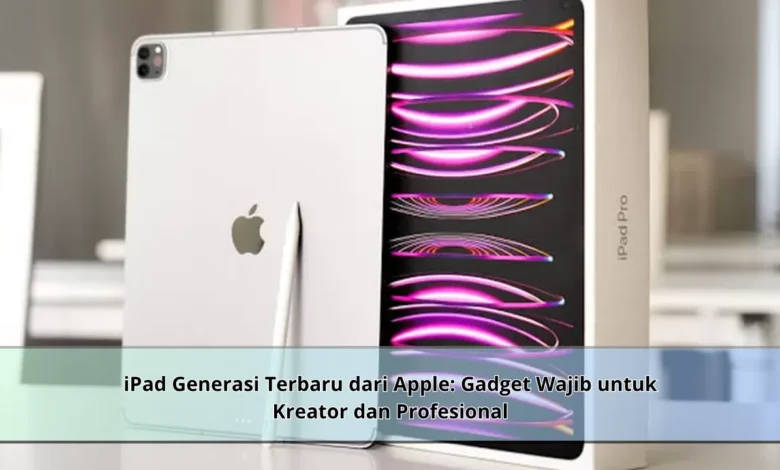
Perkembangan perangkat digital semakin memudahkan aktivitas kreatif dan profesional, terutama dengan hadirnya iPad generasi terbaru dari Apple. Tablet ini tidak hanya menawarkan desain elegan, tetapi juga performa tinggi yang mampu mendukung berbagai kebutuhan, mulai dari desain grafis hingga pekerjaan produktif.
Kemajuan TEKNOLOGI Tablet Zaman Sekarang
Belakangan ini, transformasi dunia perangkat mobile menunjukkan kemajuan besar. Fungsi tablet semakin berkembang, serta digunakan dalam berbagai pekerjaan kreatif.
Perusahaan seperti Apple terus menghadirkan inovasi untuk menjawab tantangan industri. Dengan inovasi mutakhir, tablet kini menjadi lebih canggih dibanding teknologi lama.
Kemampuan Tinggi untuk Profesional
Salah satu keunggulan utama dari perangkat ini adalah kinerja luar biasa. Dengan sistem performa canggih, kinerja tetap stabil dalam berbagai kondisi.




Selain itu, integrasi hardware dan software meningkatkan efisiensi kerja. Hal ini meningkatkan produktivitas pengguna.
Manfaat AI modern dalam Produktivitas
Sistem kecerdasan buatan menjadi elemen utama dalam penggunaan harian. Dengan kemampuan analisis data, sistem dapat meningkatkan efisiensi penggunaan.
Hal ini membantu pengguna bekerja lebih cepat. Dengan sistem pintar, pekerjaan lebih efisien.
Display Modern untuk Kreativitas
Tablet Apple terbaru dilengkapi dengan layar berkualitas tinggi. Warna akurat meningkatkan kenyamanan melihat.
Lebih lanjut, dukungan stylus modern mendukung desain digital. Hal ini mendukung pekerjaan profesional.
Sinergi TEKNOLOGI dalam Visual
Integrasi teknologi layar memberikan pengalaman unik. Dengan inovasi terbaru, pengguna dapat menikmati detail visual tinggi.
Hal ini mendukung pekerjaan desain. Dengan inovasi ini, pengalaman visual semakin maksimal.
Energi untuk Aktivitas Panjang
Tidak hanya fokus pada visual, iPad terbaru juga menghadirkan baterai tahan lama. Dengan inovasi baterai canggih, pemakaian lebih hemat.
Tidak hanya itu, kapasitas energi besar meningkatkan kenyamanan penggunaan. Fitur ini membantu mobilitas tinggi.
Perubahan TEKNOLOGI iPad
Peluncuran iPad terbaru mempengaruhi industri gadget. iPad kini menjadi alat kerja utama dalam dunia profesional.
Dalam beberapa tahun ke depan, peran iPad akan semakin besar. Dengan dukungan TEKNOLOGI yang terus berkembang, teknologi tablet akan semakin maju.
Ringkasan
Sebagai penutup, iPad generasi terbaru memberikan keseimbangan ideal antara performa dan kreativitas. Dengan sistem canggih, pengalaman pengguna menjadi lebih maksimal.
Di masa depan, iPad akan terus berkembang. Karena itu, penting untuk mencoba teknologi ini sebagai perangkat kreatif.