Tips Teknologi Terbaik: Strategi Cerdas Memilih Perangkat Digital Sesuai Kebutuhan Masa Kini
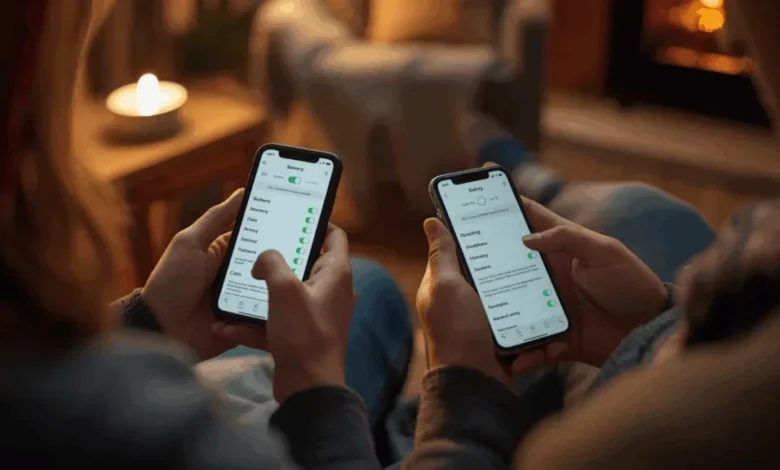
Perkembangan teknologi modern membuat pilihan perangkat digital semakin beragam dan menarik untuk digunakan dalam aktivitas sehari hari. Mulai dari smartphone, laptop, tablet, hingga perangkat pintar lainnya kini hadir dengan fitur canggih yang mampu mendukung kebutuhan kerja, hiburan, pendidikan, dan produktivitas digital. Namun banyaknya pilihan teknologi modern sering membuat pengguna merasa bingung menentukan perangkat yang paling sesuai dengan kebutuhan. Oleh karena itu, memahami strategi cerdas memilih perangkat digital menjadi hal penting agar penggunaan teknologi terasa lebih efektif, nyaman, dan efisien. Artikel ini akan membahas tips teknologi terbaik mengenai strategi memilih perangkat digital sesuai kebutuhan masa kini secara lengkap dan edukatif.
Strategi Memilih Perangkat Digital
Memilih perangkat digital harus menggunakan strategi tepat. Beragam pecinta gadget masih menggunakan perangkat modern tanpa adanya aktivitas harian. Di samping itu, inovasi perangkat pintar bahkan membuat fitur teknologi semakin lengkap. Apabila pecinta gadget bisa menentukan kebutuhan menggunakan maksimal, biasanya gadget pilihan dapat lebih optimal. Maka dari itu, pemahaman teknologi digital termasuk faktor utama untuk kehidupan digital masa kini.
Memahami Aktivitas Digital
Sebelum mulai menggunakan teknologi terbaru, anda harus memahami kebutuhan penggunaan. Tidak sedikit perangkat modern menghadirkan kemampuan beragam. Di samping itu, pemahaman kebutuhan bahkan membantu masyarakat modern semakin praktis saat menentukan gadget. Apabila gadget modern ditentukan berdasarkan aktivitas harian, maka pengalaman pengguna bisa lebih optimal. Maka dari itu, strategi memilih teknologi berubah menjadi langkah penting untuk aktivitas teknologi masa kini.



Memahami Spesifikasi dan Performa
Kualitas gadget terbaru merupakan unsur besar pada mengoptimalkan penggunaan teknologi. Tidak sedikit pengguna gadget kini memperhatikan kinerja prosesor. Selain, kemampuan perangkat ternyata juga menjadikan kinerja perangkat semakin optimal. Apabila masyarakat modern dapat mengoptimalkan fitur perangkat menggunakan baik, biasanya teknologi pilihan akan lebih nyaman dipakai. Maka dari itu, pemahaman spesifikasi teknologi berubah menjadi bagian besar untuk penggunaan teknologi modern.
Manfaat Penggunaan Teknologi Modern
Memilih perangkat sesuai kebutuhan membawa banyak manfaat kepada masyarakat digital. Beragam aktivitas harian mulai terasa lebih cepat. Tidak hanya itu, pemahaman gadget modern ternyata juga membuat aktivitas digital lebih optimal. Ketika perangkat digital digunakan mengikuti kebutuhan utama, biasanya pengalaman digital dapat lebih maksimal. Oleh sebab itu, pemahaman teknologi modern termasuk bagian penting pada aktivitas masyarakat modern.
Hal Yang Perlu Dihindari Saat Memilih Perangkat Digital
Tidak sedikit masyarakat digital kadang mengalami kekeliruan ketika menggunakan teknologi terbaru. Faktor terbesar alasannya adalah tidak memahami kebutuhan. Tidak hanya itu, munculnya gadget terbaru juga membuat pengguna teknologi lebih kesulitan memilih. Ketika masyarakat digital dapat memahami kebutuhan dengan maksimal, biasanya aktivitas digital akan lebih optimal. Maka dari itu, strategi memilih gadget menjadi faktor utama untuk mengoptimalkan penggunaan teknologi.
Penutup
Pemahaman gadget modern menggambarkan jika pemilihan perangkat tepat sangat dibutuhkan. Lewat pemahaman kebutuhan pengguna, pengalaman digital dapat terasa lebih cepat. Tidak hanya itu, transformasi dunia digital juga menjadikan aktivitas online lebih produktif. Pembahasan tersebut mampu memberikan wawasan bermanfaat mengenai cara cerdas menentukan gadget masa kini.