Earbuds Xiaomi Terbaru 2026: Gadget Wajib untuk Pecinta Musik dan Produktivitas
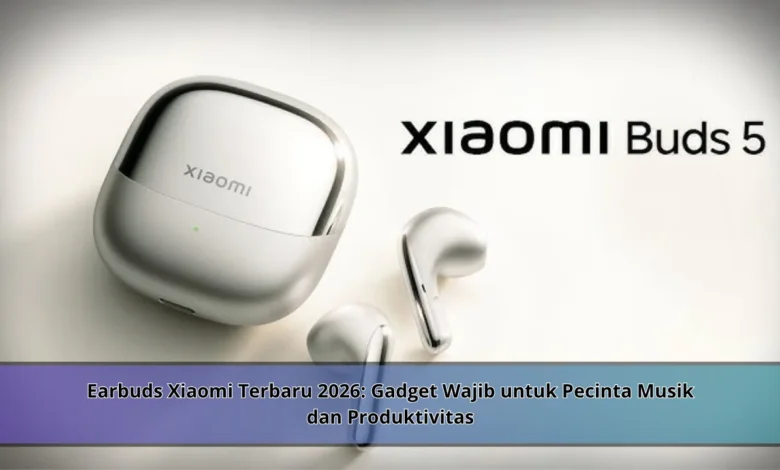
Perkembangan teknologi audio di tahun 2026 semakin menghadirkan berbagai inovasi menarik, dan Xiaomi kembali menjadi salah satu brand yang mencuri perhatian dengan earbuds terbarunya. Tidak hanya menawarkan kualitas suara yang jernih, perangkat ini juga dirancang untuk menunjang produktivitas sehari-hari.
Tampilan Modern yang Nyaman Digunakan
Produk Xiaomi ini memberikan desain modern yang tampak futuristik. Melalui bahan premium, perangkat ini mudah dibawa dalam berbagai aktivitas.
Lebih lanjut, bentuk yang pas di telinga membuat kenyamanan optimal saat digunakan. Fitur ini berperan besar dalam pengalaman TEKNOLOGI audio sehari hari.
Kualitas Audio untuk Pecinta Musik
Satu hal yang menyebabkan earbuds ini menarik perhatian adalah suara yang dihasilkan yang sangat jernih. Berkat teknologi audio terbaru, user bisa merasakan suara bass dalam.




Di samping itu, frekuensi tinggi tetap jernih sehingga kualitas suara lebih realistis. Hal ini menggambarkan kemajuan TEKNOLOGI audio Xiaomi.
Teknologi ANC untuk Fokus Maksimal
Earbuds Xiaomi terbaru dilengkapi fitur active noise cancellation yang dapat meminimalkan noise lingkungan secara maksimal. Melalui fitur ini, user mampu menikmati audio tanpa gangguan.
Lebih lanjut, transparency mode membantu pengguna untuk merespon lingkungan sekitar. Keunggulan ini meningkatkan nilai TEKNOLOGI dalam penggunaan sehari hari.
Peran untuk Produktivitas Sehari Hari
Selain untuk hiburan, earbuds Xiaomi terbaru juga dikembangkan untuk mendukung aktivitas kerja. Melalui audio call berkualitas, pengguna mampu melakukan meeting online dengan lebih nyaman.
Di samping itu, fitur kontrol sentuh memberikan kemudahan dalam mengatur musik secara mudah. Hal ini membuat pengalaman TEKNOLOGI yang lebih modern.
Ketahanan Baterai untuk Aktivitas Panjang
Produk terbaru Xiaomi menawarkan daya tahan baterai yang lebih lama. Berkat teknologi hemat energi, user dapat menggunakan perangkat ini dalam waktu lama.
Di samping itu, charging instan memberikan kemudahan untuk mengisi daya dalam proses praktis. Fitur ini menambah nilai TEKNOLOGI yang signifikan.
Integrasi dengan Perangkat Modern
Perangkat ini telah dilengkapi konektivitas yang responsif. Berkat sistem wireless mutakhir, user bisa pairing dengan tablet secara mudah.
Lebih lanjut, koneksi otomatis memungkinkan pengalaman penggunaan lebih efisien. Fitur ini menunjukkan perkembangan TEKNOLOGI Xiaomi yang semakin maju.
Ringkasan
Secara keseluruhan, earbuds Xiaomi terbaru 2026 menghadirkan kombinasi sempurna antara performa suara dan fitur produktivitas. Berkat TEKNOLOGI canggih, pemakai dapat menikmati pengalaman lebih maksimal.
Maka dari itu, earbuds ini sangat direkomendasikan bagi pengguna aktif yang mencari TEKNOLOGI audio canggih. Ayo manfaatkan earbuds Xiaomi untuk aktivitas digital lancar.