Cara Mengatasi Startup Windows 11 yang Lambat agar PC Menyala Lebih Responsif
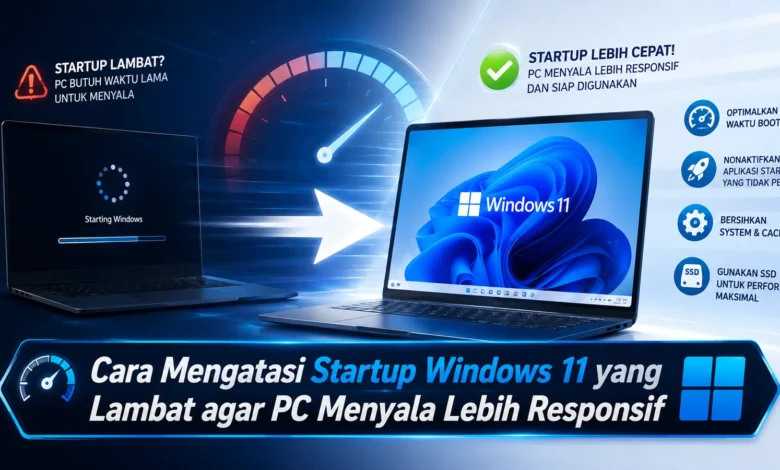
Startup Windows 11 yang terasa lambat dapat mengganggu kenyamanan, terutama ketika PC dibutuhkan untuk bekerja atau menjalankan aktivitas dengan cepat. Kondisi ini tidak selalu berarti perangkat harus diganti karena waktu booting dapat dipengaruhi oleh aplikasi startup, ruang penyimpanan, pembaruan sistem, hingga kondisi hardware. Dengan memanfaatkan pengaturan dan TEKNOLOGI bawaan Windows 11 secara tepat, beberapa penyebab startup lambat dapat diperiksa dan diatasi agar komputer terasa lebih responsif setelah dinyalakan.
Cari Faktor yang Membuat Booting Windows 11 Lebih Lama
Komputer yang lama mencapai desktop dapat dipengaruhi oleh berbagai faktor, mulai dari software yang dimuat ketika login hingga aktivitas penyimpanan yang tinggi. Mengidentifikasi faktor yang paling berpengaruh dapat membantu menentukan langkah optimasi.
Pengelola tugas Windows dapat membantu melihat kondisi perangkat karena menampilkan penggunaan CPU, memori, disk, dan aplikasi. Sesaat setelah komputer menyala, cermati aplikasi yang membebani CPU, RAM, atau disk. Data yang terlihat dapat membantu menemukan sumber masalah.
Atur Startup Apps agar Windows Lebih Cepat Siap
Software yang otomatis dimuat menjadi bagian penting yang perlu diperhatikan ketika startup PC terasa berat. Ketika berbagai software langsung aktif setelah login, penggunaan CPU, RAM, dan penyimpanan dapat bertambah pada beberapa saat setelah booting.
Pengguna dapat memeriksa daftar aplikasi startup pada Windows untuk melihat aplikasi yang berjalan otomatis. Program yang tidak perlu langsung digunakan dapat dicegah berjalan otomatis. Optimasi tersebut tidak menghilangkan software, sehingga program masih tersedia saat diperlukan.
Manfaatkan Fast Startup Jika Sesuai dengan Perangkat
Windows 11 memiliki opsi untuk membantu mempercepat proses penyalaan yang menggunakan mekanisme pemuatan tertentu agar proses menuju desktop dapat dipersingkat. Pada perangkat yang mendukung, fitur tersebut dapat membuat proses menyalakan PC lebih singkat.
Walaupun begitu, Fast Startup tidak selalu memberikan hasil yang sama. Apabila perangkat tertentu tidak bekerja dengan semestinya, pengguna dapat membandingkan startup tanpa fitur tersebut. Tujuannya adalah memastikan fitur benar benar sesuai dengan perangkat.
Kelola Storage Windows 11 agar Sistem Tetap Responsif
Penyimpanan dengan ruang kosong sangat terbatas dapat membuat pengelolaan file kurang leluasa. Windows membutuhkan storage untuk file sementara, pengelolaan aplikasi, serta berbagai kebutuhan internal.
Storage Sense dapat mengelola sejumlah data yang tidak lagi diperlukan. Pengguna juga dapat meninjau folder yang memenuhi drive kemudian mengelola kembali penyimpanan. Mengelola drive secara rutin dapat membantu menjaga Windows tetap responsif.
Update Windows dan Driver untuk Menjaga Startup Tetap Stabil
Pembaruan Windows dapat membawa perbaikan bug yang dapat membantu mengatasi gangguan tertentu. Gangguan kompatibilitas terkadang dapat menimbulkan aktivitas tambahan ketika komputer menyala, sehingga memeriksa pembaruan yang tersedia menjadi bagian dari optimasi rutin.
Perangkat lunak penghubung hardware juga ikut berpengaruh ketika Windows menyiapkan sistem saat booting. Driver yang bermasalah dapat menimbulkan keterlambatan. Pilih versi driver yang kompatibel agar stabilitas tetap terjaga.
Periksa Kondisi Hardware Jika Startup Masih Lambat
Apabila optimasi software telah dilakukan tetapi Windows tetap membutuhkan waktu panjang, komponen fisik komputer dapat perlu dievaluasi. Jenis media penyimpanan memiliki hubungan erat dengan kecepatan akses file.
Perangkat yang memakai penyimpanan konvensional umumnya memiliki waktu akses lebih lambat. Menggunakan SSD dapat membuat Windows terasa lebih sigap, terutama pada PC yang memiliki bottleneck pada drive. Komponen hardware lainnya juga dapat diperiksa jika masalah berlanjut.
Penutup
Mempercepat proses booting Windows 11 sebaiknya dilakukan secara bertahap. Menata program yang berjalan otomatis, membersihkan drive sistem, serta menjaga software tetap terawat dapat membuat komputer lebih cepat siap digunakan.
Apabila booting masih membutuhkan waktu lama, pengecekan komponen fisik dapat menjadi langkah berikutnya. Pembaca dapat mencoba perubahan satu per satu agar perubahan performa dapat dibandingkan. Dengan memanfaatkan TEKNOLOGI bawaan Windows secara tepat, PC dapat lebih cepat siap digunakan untuk pekerjaan sehari hari.