Windows 11 Insider Uji Pengukuran Kecepatan Internet Langsung melalui Quick Settings
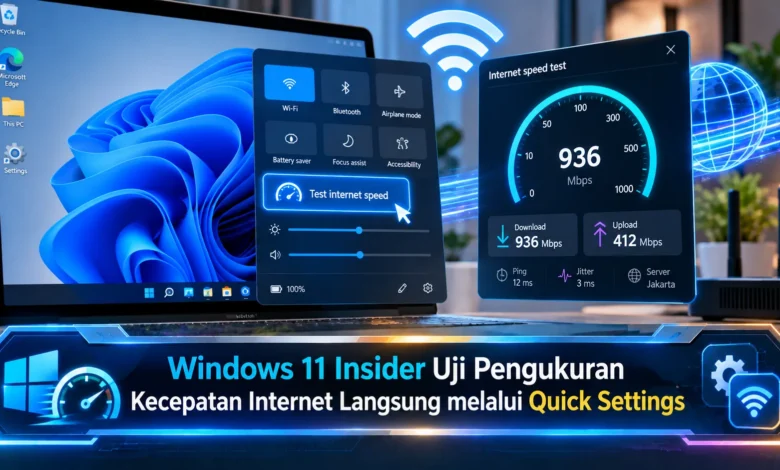
Microsoft menghadirkan fitur pengukuran kecepatan internet langsung melalui Quick Settings pada Windows 11 Insider Experimental Preview Build 26340.9767 yang diperkenalkan pada 23 Oktober 2026. Pembaruan ini memungkinkan pengguna memeriksa kecepatan download, upload, dan ping tanpa harus membuka browser. Sebelumnya, fitur pengujian koneksi pada Windows 11 masih mengarahkan pengguna menuju halaman pengujian berbasis web. Kehadiran pengukuran terintegrasi tersebut menjadi perkembangan menarik dalam dunia TEKNOLOGI sistem operasi karena menawarkan cara lebih praktis untuk memantau kualitas jaringan. Meski demikian, fitur ini masih dalam tahap pengujian dan belum tersedia secara merata untuk seluruh pengguna Windows 11.
Pembaruan Quick Settings Mempermudah Pemeriksaan Koneksi Internet
Microsoft kembali menghadirkan peningkatan baru untuk Windows 11 melalui saluran pengujian Experimental. Pada pengembangan kali ini, fitur Speed test dapat dijalankan langsung dari Quick Settings. Pengembangan antarmuka tersebut diperkenalkan melalui Build 26340.9767 yang dirilis pada 23 Oktober 2026. Dalam implementasi terdahulu, pengguna yang menggunakan pintasan speed test akan diarahkan menuju browser. Dengan pengembangan terbaru, proses pemeriksaan berlangsung dalam antarmuka Windows. Pendekatan ini bertujuan menyederhanakan pemeriksaan jaringan ketika pengguna ingin mengetahui kondisi jaringan.
Kehadiran Speed test bawaan menjadi bagian dari upaya Microsoft untuk menghadirkan pengalaman sistem operasi yang lebih praktis. Fitur Quick Settings adalah bagian Windows 11 yang memungkinkan perubahan pengaturan tanpa membuka halaman lengkap. Melalui panel tersebut, pengguna bisa memeriksa koneksi nirkabel, Bluetooth, volume, dan fitur penting komputer. Penambahan pengujian kecepatan membuat panel tersebut semakin bermanfaat bagi pengguna laptop dan komputer desktop. Walaupun pembaruan cukup menarik, ketersediaannya belum berlaku untuk semua perangkat. Karena itu, fitur tersebut belum tentu muncul pada seluruh komputer.



Langkah Menjalankan Pengukuran Koneksi pada Windows 11 Insider
Untuk menggunakan fitur terbaru, pengguna harus menggunakan pembaruan Experimental yang sesuai. Apabila komputer sudah menerima pembaruan, buka Quick Settings dengan menekan kombinasi tombol Windows dan A. Pada panel yang muncul, cari fitur pemeriksaan jaringan. Ketika pilihan Speed test terlihat, pengguna bisa menjalankan pemeriksaan melalui satu klik. Sistem kemudian menjalankan pemeriksaan terhadap jaringan yang digunakan. Ketika tes sedang berjalan, Quick Settings menampilkan perkembangan pengujian. Sesudah pengukuran berakhir, pengguna memperoleh informasi kecepatan unduh, upload, dan ping secara langsung dalam panel.
Selain menggunakan tombol utama, Microsoft menghadirkan beberapa cara menjalankan fitur. Metode lain yang dapat digunakan adalah memilih pengaturan Wi-Fi atau koneksi seluler pada bagian kontrol jaringan. Sebagai alternatif yang praktis, pengguna bisa membuka menu konteks ikon internet di system tray, kemudian menjalankan opsi pemeriksaan kecepatan. Cara tersebut membantu menghemat beberapa langkah karena pemeriksaan dapat dilakukan dari area yang sering digunakan. Namun demikian, susunan menu dapat berbeda berdasarkan pembaruan. Dengan demikian, gunakan versi Experimental yang menyediakan kemampuan tersebut.
Cara Membaca Hasil Kecepatan Jaringan dengan Tepat
Pemeriksaan koneksi terintegrasi menampilkan tiga indikator utama, yaitu download, upload, dan ping. Parameter penerimaan data mengukur laju transfer dari internet menuju komputer. Hasil kecepatan unduh relevan ketika membuka situs serta berbagai kebutuhan digital sehari-hari. Untuk arah transfer berbeda, upload mengukur laju transfer dari perangkat menuju internet. Nilai upload bermanfaat saat mengirim dokumen besar atau melakukan konferensi daring. Nilai download dan upload sering dinyatakan sebagai megabits per second. Semakin tinggi nilainya, koneksi dapat mendukung transfer informasi lebih cepat dalam pengukuran dengan faktor lain yang serupa.
Tidak hanya menampilkan laju transfer, Windows 11 menampilkan waktu respons koneksi. Nilai waktu respons jaringan menggambarkan waktu perjalanan sinyal menuju tujuan dan kembali. Nilai ping yang diperoleh dinyatakan sebagai milliseconds. Dalam aktivitas gaming online, latensi rendah sering lebih diinginkan. Walaupun hasil ping memberikan informasi berguna, nilai tersebut tidak selalu sama untuk semua server. Sebagai faktor tambahan, packet loss dan jitter juga dapat memengaruhi pengalaman internet. Oleh sebab itu, informasi tersebut membantu pemeriksaan dasar tetapi bukan diagnosis menyeluruh.
Windows 11 Menggantikan Pintasan Bing dengan Pengujian Internet Langsung
Sebelum integrasi terbaru, Windows 11 memperkenalkan akses cepat menuju speed test. Namun demikian, fitur tersebut masih bergantung pada browser. Saat opsi pengujian dipilih, sistem membuka halaman Bing yang memanfaatkan layanan pengujian dari Ookla. Pendekatan tersebut mampu menampilkan hasil pengukuran jaringan, tetapi memerlukan perpindahan jendela. Berkat pengembangan terbaru, proses pemeriksaan terintegrasi dalam antarmuka Windows. Perubahan tersebut membantu mempercepat akses informasi.
Walaupun fitur tidak lagi membuka browser, mesin pengujiannya tetap berkaitan dengan Speedtest. Perubahan penting bagi pengguna berada pada integrasi antarmuka. Dalam pendekatan terdahulu, pengguna melihat halaman pengujian di browser, sedangkan versi terbaru menampilkan hasil dalam panel sistem. Nilai tambah integrasi tersebut berfokus pada kemudahan penggunaan, bukan penambahan bandwidth jaringan. Menggunakan fitur Speed test bukan metode memperbaiki gangguan internet secara otomatis. Dengan demikian, hasil pengukuran dapat menjadi dasar pemeriksaan berikutnya.
Cara Memeriksa Feature Flags untuk Pengujian Internet
Fitur Speed test terintegrasi masih diuji melalui Experimental Channel. Build yang memperkenalkannya adalah Windows 11 Insider Experimental Preview Build 26340.9767. Namun demikian, fitur belum tentu langsung muncul. Kondisi tersebut dapat disebabkan oleh mekanisme Controlled Feature Rollout yang memungkinkan pengujian pada kelompok pengguna tertentu. Berdasarkan pengalaman penggunaan build tersebut, opsi terkait tersedia pada pengaturan fitur eksperimental. Untuk meninjau pengaturan tersebut, akses Settings, kemudian Windows Update, Windows Insider Program, dan Feature flags. Apabila tersedia, cari Quick Settings Speed Test dan pilih pengaktifan fitur. Perlu diingat, fitur pengujian dapat berubah selama pengembangan.
Untuk pemilik komputer dengan rilis publik, menu pengujian baru mungkin tidak muncul. Hingga pembaruan ini diperkenalkan, belum tersedia tanggal resmi distribusi umum ke Windows 11 stabil. Tidak kalah penting, kemampuan pratinjau masih mungkin disesuaikan berdasarkan hasil pengujian dan masukan pengguna. Memasang sistem operasi pratinjau juga memiliki sejumlah risiko seperti bug perangkat lunak. Karena itu, pengguna perlu mempertimbangkan kebutuhan sebelum memasang build eksperimental. Untuk pengguna yang belum memerlukan fitur baru, layanan pengujian web tetap menyediakan kemampuan pemeriksaan jaringan tanpa memasang Windows eksperimental.
Kesimpulan Pembaruan Speed Test pada Windows 11 Insider
Pengembangan pengukuran internet melalui Quick Settings menghadirkan kemudahan baru dalam pengalaman penggunaan komputer modern. Dengan pengembangan pada saluran Experimental, pengguna yang memperoleh fitur tersebut dapat menjalankan pengujian langsung. Hasil pengukuran unduh unggah serta latensi menyediakan informasi dasar mengenai kondisi koneksi. Pengguna dapat mengakses fitur melalui menu Wi-Fi atau Cellular. Jika disejajarkan dengan pintasan berbasis browser, pengaturan terbaru terasa lebih praktis. Meski pengalaman penggunaan semakin sederhana, fitur belum memiliki jadwal rilis stabil. Selain itu, Speed test merupakan alat pemeriksaan, bukan jaminan peningkatan bandwidth. Berkat pemantauan koneksi yang cermat, pengguna berpotensi meningkatkan efisiensi aktivitas digital. Apa pandangan Anda fitur pengujian internet langsung pada panel pengaturan cepat komputer? Sampaikan pengalaman Anda mengenai manfaat Speed test terintegrasi.