YouTube Music Tambahkan Label untuk Membedakan Lagu yang Dibuat oleh AI
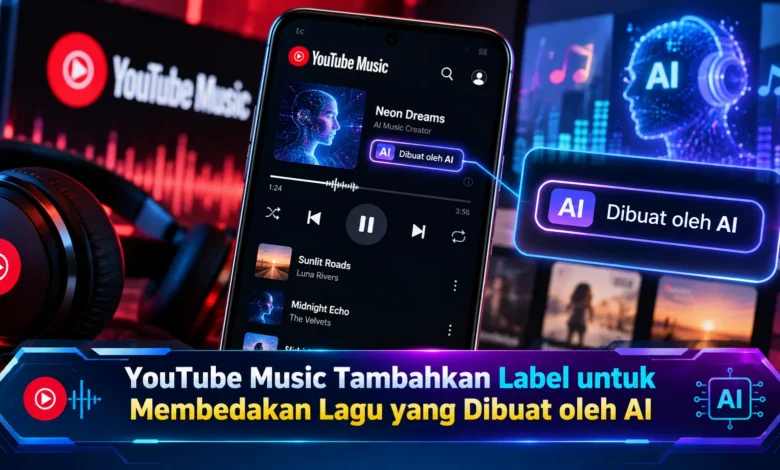
YouTube Music memperkenalkan sistem pelabelan baru untuk membantu pendengar mengenali lagu yang dibuat menggunakan kecerdasan buatan generatif. Diumumkan pada 14 Oktober 2026, fitur ini menghadirkan label Made with AI pada halaman pemutar musik ketika teknologi AI memiliki peran signifikan dalam proses pembuatan lagu. Pengguna dapat mengetuk label tersebut untuk memperoleh informasi tambahan mengenai keterlibatan AI. Langkah ini menjadi bagian dari upaya YouTube meningkatkan transparansi di tengah pertumbuhan musik sintetis pada platform streaming. Melalui inovasi TEKNOLOGI tersebut, pendengar diharapkan memiliki pemahaman lebih jelas tentang asal dan proses produksi musik yang mereka nikmati.
YouTube Perkuat Transparansi Musik melalui Pelabelan Kecerdasan Buatan
Perkembangan perangkat produksi musik digital semakin membuka metode produksi audio yang lebih beragam. Dalam perkembangan industri digital, komposisi musik dapat melibatkan sistem generatif. Model kecerdasan buatan berpotensi menyusun bagian musikal dan menghasilkan suara nyanyian buatan. Kemampuan teknologi ini memunculkan kebutuhan transparansi. Sebagai langkah meningkatkan keterbukaan, YouTube Music menghadirkan label Made with AI yang memberikan informasi mengenai musik hasil pemrosesan generatif. Melalui pembaruan ini, pendengar memperoleh konteks tambahan.
Pengenalan label musik berbasis AI dilakukan pada 14 Oktober 2026. YouTube menjelaskan bahwa, label baru diperkenalkan terlebih dahulu kepada pengguna YouTube Music. Selanjutnya, sistem pelabelan akan diperluas ke platform YouTube reguler. Langkah tersebut diharapkan memberikan konteks sebelum pengguna menilai karya. Walaupun peluncuran telah dimulai, tidak seluruh lagu langsung memiliki label. Kondisi tersebut berkaitan dengan hasil penilaian berdasarkan berbagai sinyal. Oleh sebab itu, informasi yang tidak tampil belum membuktikan tidak adanya teknologi generatif.
Cara Kerja Label Made with AI pada Pemutar YouTube Music
Salah satu keunggulan utama fitur pelabelan terbaru adalah penempatan informasi langsung pada halaman pemutar. Ketika pengguna mendengarkan lagu tertentu, informasi pembuatan menggunakan AI terlihat pada antarmuka lagu. Pengguna kemudian, bisa memilih penanda tersebut untuk melihat penjelasan tambahan. Mekanisme penyampaian informasi ini dirancang agar mudah digunakan. Sebagai alternatif terhadap keterangan yang sulit ditemukan, informasi dapat diperiksa ketika pengguna menikmati musik. Dengan demikian, pendengar dapat memperoleh informasi tanpa meninggalkan aktivitas utama.



Pada sistem pelabelan baru, YouTube memprioritaskan karya dengan peran besar teknologi generatif. Sebagai contoh, susunan musikal yang dibentuk dengan bantuan model generatif dapat termasuk dalam cakupan penandaan apabila peran AI memenuhi ketentuan platform. Kondisi sejenis dapat ditemukan pada vokal yang diciptakan secara sintetis. Namun demikian, tidak semua penggunaan perangkat digital sama dengan pembuatan musik oleh AI. Sebagai ilustrasi tambahan, perubahan keseimbangan audio dan penggabungan trek secara manual belum tentu memenuhi kategori musik generatif. Pembedaan tersebut mendorong penilaian yang lebih tepat.
Cara Mitra Musik Melaporkan Penggunaan AI Generatif
Dalam mendukung pelabelan yang lebih terstruktur, YouTube menggunakan klasifikasi keterlibatan AI bagi mitra distribusi musik. Pilihan awal adalah Fully Gen AI, yaitu konten yang seluruhnya dibuat menggunakan AI generatif. Pilihan kedua adalah Partly Gen AI, yang menunjukkan hanya sebagian konten dibuat menggunakan AI. Di sisi lain, No Gen AI menunjukkan deklarasi tanpa keterlibatan generasi konten oleh AI. Dengan menggunakan klasifikasi ini, platform memperoleh metadata mengenai proses pembuatan. Meskipun deklarasinya mempunyai tiga kategori, kategori internal pengungkapan tidak otomatis sama dengan tulisan yang terlihat pengguna.
Perusahaan distribusi memiliki fasilitas untuk melaporkan keterlibatan teknologi generatif melalui format pengiriman DDEX atau format pengiriman data CSV. DDEX sendiri digunakan dalam pertukaran informasi industri musik. Saat informasi produksi dikirimkan, YouTube dapat menggunakan keterangan tersebut dalam proses penandaan. Jika kolom pengungkapan dibiarkan kosong, statusnya belum dapat disamakan dengan deklarasi No Gen AI. Pendekatan pengelolaan metadata ini penting untuk mengurangi kesimpulan yang keliru. Berkat pemisahan status pengungkapan, ketiadaan laporan tidak serta-merta dianggap bukti tidak menggunakan AI.
Cara YouTube Menggabungkan Metadata dan Deteksi Konten AI
Selain mengandalkan laporan mitra, YouTube memanfaatkan alat deteksi internal untuk menilai penggunaan kecerdasan buatan pada rekaman. Sistem identifikasi gabungan tersebut membantu ketika deklarasi tidak tersedia. Sebagai contoh, musik tanpa deklarasi penggunaan AI masih dapat dievaluasi menggunakan sinyal lain. Ketika sinyal yang tersedia menunjukkan penggunaan AI, YouTube mungkin menetapkan informasi penggunaan AI sesuai mekanisme platform. Dengan langkah tersebut, informasi penggunaan AI dapat diperiksa melalui cara lain.
Kendati analisis otomatis dapat membantu pelabelan, hasil penilaian perlu dipahami secara hati-hati. Model generatif modern berpotensi menghasilkan komposisi dengan karakter kompleks. Pada kondisi tertentu, karya manusia yang diproses secara digital berpotensi menyerupai karakter audio sintetis. Oleh sebab itu, suara yang terdengar sintetis bukan bukti pasti dibuat AI. Pemanfaatan metadata bersama sinyal teknis memberikan dasar yang lebih luas untuk pelabelan, tetapi tidak menghilangkan kemungkinan perbedaan hasil. Masyarakat yang menikmati musik digital perlu memahami penanda sebagai keterangan penggunaan AI, bukan penilaian otomatis terhadap nilai artistik.
Pentingnya Informasi Asal Lagu pada Layanan Streaming Musik
Bagi pendengar, fitur penandaan meningkatkan keterbukaan proses produksi. Pendengar yang ingin mengetahui proses kreatif dapat menggunakan label sebagai petunjuk. Sementara itu, pengguna yang menyukai inovasi suara sintetis berpotensi menemukan jenis produksi yang ingin dipelajari. Melalui transparansi ini, pilihan menikmati musik menjadi lebih berdasarkan informasi. Meskipun label dapat membantu pengguna, label tidak otomatis berarti sebuah karya melanggar aturan. Preferensi musikal dipengaruhi selera masing-masing.
Untuk pelaku industri rekaman, pengungkapan AI menambah aspek pengelolaan distribusi. Kreator yang menggunakan teknologi generatif dianjurkan memastikan informasi produksi dilaporkan dengan tepat. Praktik pelaporan tersebut berpotensi meningkatkan kepercayaan pendengar. Tidak hanya berkaitan dengan label, pembuatan nyanyian yang menampilkan kemiripan dengan artis lain menimbulkan persoalan hak serta persetujuan. Oleh sebab itu, pengungkapan AI bukan pembenaran atas penggunaan materi tanpa hak. Pihak yang menerbitkan rekaman dianjurkan menghormati hak kreator lain sebelum mendistribusikan karya.
Perkembangan Transparansi Konten AI pada Platform Musik
Pengembangan penanda konten generatif mencerminkan kebutuhan baru layanan musik. Meningkatnya akses terhadap model pembuat audio memberikan metode produksi alternatif. Walaupun perkembangan ini menghadirkan inovasi, layanan streaming perlu mengelola katalog yang semakin kompleks. Perubahan ekosistem ini mendorong kebutuhan informasi asal karya. Melalui label Made with AI, YouTube menambah informasi dalam pengalaman mendengarkan. Langkah tersebut berpotensi mendorong pelaporan metadata lebih terstruktur.
Seiring penerapan sistem pelabelan, keberhasilan fitur akan bergantung pada ketepatan informasi. Ketika klasifikasi menghasilkan banyak kesalahan, tujuan transparansi menjadi kurang efektif. Namun, kebijakan yang konsisten mampu mendukung pengelolaan katalog digital. Sebagai batasan informasi, fitur pelabelan tidak sama dengan pengaturan untuk menghapus lagu AI dari rekomendasi. YouTube juga belum menjelaskan secara terperinci waktu distribusi pada masing-masing negara. Oleh sebab itu, pengguna dapat memeriksa fitur ketika tersedia tanpa menganggap seluruh trek sudah diklasifikasikan.
Kesimpulan: Label AI YouTube Music Meningkatkan Transparansi Lagu
Peluncuran sistem penandaan musik generatif menghadirkan pembaruan menarik dalam industri distribusi rekaman modern. Melalui penanda yang dapat diketuk pengguna, informasi keterlibatan AI menjadi lebih mudah ditemukan. Sebagai pendekatan pendukung, pelaporan metadata generatif memberikan dasar tambahan untuk pelabelan. Meskipun pengungkapan tersebut membantu transparansi, informasi AI bukan penilaian mutlak terhadap kreativitas musisi. Penerapan kecerdasan buatan dalam produksi audio harus memperhatikan kejujuran pengungkapan agar inovasi dapat berjalan bersama perlindungan hak. Pada tahap penerapan berikutnya, konsistensi pelabelan akan menjadi perhatian utama. Apa pandangan Anda tentang transparansi musik buatan kecerdasan buatan? Mari sampaikan pandangan dan pengalaman Anda mengenai pengaruh musik AI terhadap industri kreatif.