Circular Ring 3 Menjadi Simbol Baru Perkembangan Wearable Device dengan Fitur Digital Modern
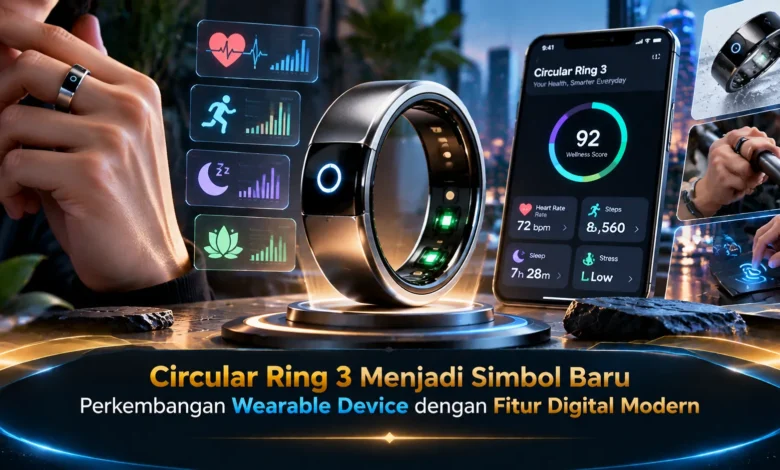
Perkembangan wearable device terus mengalami perubahan dengan hadirnya perangkat yang semakin kecil namun memiliki kemampuan digital yang semakin besar. Circular Ring 3 menjadi salah satu contoh inovasi wearable modern yang menggabungkan desain ringkas dengan fitur digital canggih. Didukung teknologi terbaru, perangkat ini menunjukkan bagaimana masa depan gadget pintar dapat hadir dalam bentuk yang lebih praktis dan nyaman.
Penjelasan Tentang Circular Ring Generasi Baru
Perangkat Circular Ring 3 menjadi sebuah perkembangan gadget pintar terbaru yang menggabungkan konsep sederhana dengan kemampuan teknologi pintar. Perangkat ini dirancang untuk memberikan pengalaman penggunaan nyaman dalam bentuk yang lebih kecil dibandingkan perangkat wearable lainnya.
Tidak seperti perangkat wearable tradisional, Circular Ring 3 menawarkan kemudahan penggunaan. Teknologi yang diterapkan memungkinkan perangkat ini menjadi solusi digital personal tanpa mengurangi nilai estetika pengguna.
Peran Teknologi Dalam Wearable Device
Perkembangan teknologi digital menjadi faktor penting dalam kemampuan wearable device terbaru. Dengan dukungan sensor digital, perangkat kecil ini mampu memberikan data aktivitas kepada pengguna.
Melalui inovasi teknologi, wearable device kini tidak hanya berfungsi sebagai aksesori. Perangkat seperti Circular Ring 3 menunjukkan bahwa teknologi dapat menghadirkan manfaat lebih besar dalam ukuran yang lebih sederhana.
Fitur Digital Circular Ring 3
Fitur menarik dari perangkat ini adalah desain praktis. Konsep tersebut membuat perangkat dapat digunakan dengan lebih fleksibel dibandingkan gadget berukuran besar.
Di samping tampil dengan bentuk sederhana, perangkat ini juga membawa fitur digital modern. Kombinasi antara desain dan teknologi membuat Circular Ring 3 menjadi simbol perkembangan wearable device masa kini.

Penggunaan Ring Pintar Masa Kini
Pada aktivitas pengguna modern, perangkat wearable seperti Circular Ring 3 memberikan dukungan digital. Pengguna dapat memanfaatkan fitur pintar untuk membantu berbagai aktivitas secara lebih mudah.
Perkembangan wearable device memperlihatkan bahwa pengguna semakin membutuhkan solusi digital fleksibel. Circular Ring 3 menjadi contoh bagaimana teknologi dapat menyatu dengan gaya hidup modern secara lebih alami.
Arah Baru Gadget Pintar
Arah baru perangkat digital diperkirakan akan semakin mengutamakan desain praktis. Perangkat berbentuk ring menunjukkan bahwa inovasi digital tidak selalu harus hadir dalam ukuran besar untuk memberikan manfaat.
Seiring perkembangan teknologi, wearable device akan semakin terhubung dengan sistem digital modern. Circular Ring 3 menjadi gambaran bagaimana perangkat kecil dapat memiliki peran besar dalam perkembangan teknologi personal.
Kesimpulan Tentang Circular Ring 3
Circular Ring 3 menjadi bahwa perkembangan teknologi terus membawa perubahan dalam dunia gadget modern. Dengan perpaduan fitur digital, perangkat ini memberikan konsep baru mengenai wearable device yang lebih praktis.
Melalui perkembangan teknologi, Circular Ring 3 menjadi simbol perubahan menuju era wearable yang lebih sederhana namun tetap memiliki kemampuan tinggi. Perangkat seperti ini menunjukkan bahwa masa depan teknologi akan semakin dekat dengan kebutuhan pengguna sehari hari.