GeForce RTX 50 Series Bukan Sekadar GPU Kencang, AI Mulai Jadi Kunci Performa Grafis Modern
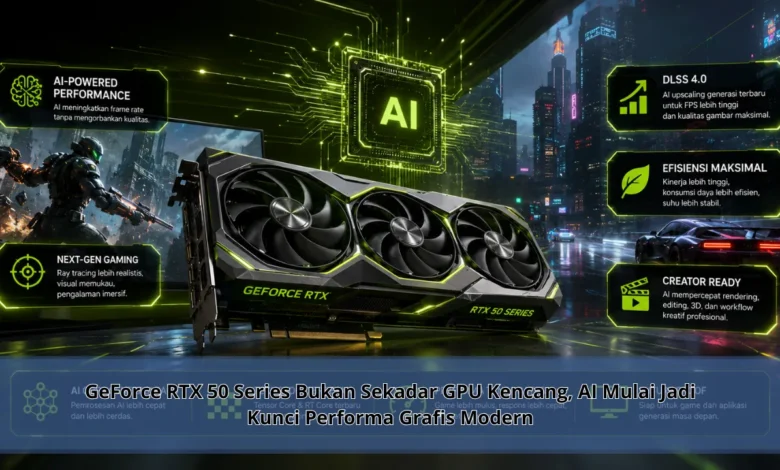
GeForce RTX 50 Series menandai perubahan menarik dalam perkembangan kartu grafis modern karena peningkatan pengalaman gaming tidak lagi hanya bergantung pada kekuatan rendering tradisional. Arsitektur Blackwell membawa kemampuan komputasi grafis dan AI semakin dekat dalam satu ekosistem, sementara fitur seperti DLSS 4 menunjukkan bagaimana kecerdasan buatan dapat membantu menghasilkan frame, meningkatkan kualitas gambar, dan mengoptimalkan pengalaman bermain. Perkembangan tersebut membuat Teknologi GPU semakin menarik untuk dipahami karena performa kini merupakan hasil kolaborasi antara hardware grafis, algoritma AI, dan optimalisasi perangkat lunak.
GeForce RTX 50 Series Membawa Pendekatan Baru pada GPU
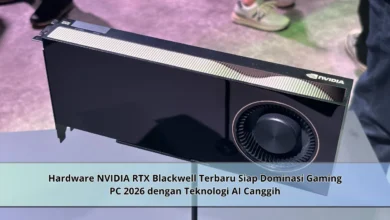
GeForce RTX 50 Series merupakan GPU modern yang menggabungkan kemampuan rendering dengan akselerasi AI secara semakin erat. Pendekatan tersebut membuat peningkatan pengalaman visual tidak lagi sepenuhnya bergantung pada kekuatan rendering mentah.
Di dalam arsitektur modern tersebut terdapat berbagai unit pemrosesan dengan pekerjaan berbeda. CUDA Cores menangani berbagai pekerjaan komputasi dan shader, sedangkan RT Cores mendukung proses penelusuran sinar secara lebih efisien. Sementara itu, Tensor Cores digunakan untuk mempercepat berbagai workload AI. Perpaduan hardware tersebut memperluas kemampuan Teknologi kartu grafis modern.


AI Mulai Menjadi Bagian Penting dari Performa Gaming
Dalam sistem rendering biasa, GPU menggunakan sumber daya komputasinya untuk menghasilkan frame yang kemudian ditampilkan pada monitor. Semakin besar jumlah piksel serta detail grafis, semakin tinggi pula kebutuhan komputasinya. Kondisi tersebut menjadi semakin menantang ketika ray tracing digunakan secara intensif.
Kecerdasan buatan memungkinkan GPU memanfaatkan data dari frame sebelumnya dan informasi rendering lainnya. Alih alih menggunakan kekuatan komputasi tradisional untuk setiap bagian gambar, sistem dapat menggunakan model AI untuk membantu rekonstruksi gambar dan pembentukan frame. Perubahan ini menunjukkan bagaimana Teknologi grafis bergerak menuju kombinasi rendering dan AI.
DLSS 4 Menjadi Bagian Penting dari Strategi AI Gaming
DLSS 4 menjadi salah satu Teknologi yang memperlihatkan integrasi AI dalam pengalaman gaming modern. Sistem tersebut menggabungkan sejumlah teknik neural yang membantu proses penyajian frame. Salah satunya adalah Super Resolution yang merekonstruksi gambar beresolusi lebih tinggi dari input rendering yang lebih rendah.
Dengan Super Resolution, beban rendering dapat dikurangi melalui penggunaan resolusi dasar yang lebih ringan, kemudian model neural membantu merekonstruksi gambar menuju resolusi target. Tujuannya adalah memperoleh keseimbangan antara performa dan kualitas gambar. Namun efektivitas Teknologi tersebut dapat bervariasi berdasarkan konfigurasi serta dukungan setiap game.
Frame Generation Menjadi Bagian Baru dari Performa Visual
Teknologi Multi Frame Generation memperluas penggunaan AI dalam proses penyajian frame. Pada lingkungan yang menyediakan dukungan DLSS 4, AI digunakan untuk membentuk frame tambahan di antara hasil yang dirender. Hal tersebut dapat meningkatkan jumlah frame yang ditampilkan secara signifikan.
Jumlah frame yang terlihat pada layar tidak selalu sama dengan kemampuan native rendering GPU. Karena itu, latensi, frame rate dasar, kestabilan gambar, serta karakter setiap game tetap perlu diperhatikan. Optimalisasi latensi menjadi bagian yang penting untuk menjaga pengalaman bermain tetap responsif. Kombinasi tersebut memperlihatkan bahwa performa modern perlu dilihat lebih luas daripada sekadar angka FPS.
AI dan Ray Tracing Saling Melengkapi dalam Grafis Generasi Baru
Ray tracing digunakan untuk mensimulasikan perilaku cahaya dengan pendekatan yang lebih mendekati kondisi fisik. Namun perhitungan tersebut membutuhkan sumber daya komputasi yang besar. Ketika jumlah pantulan serta detail pencahayaan bertambah, beban rendering dapat meningkat secara drastis.
Di sinilah pemrosesan neural dapat membantu melengkapi kemampuan hardware. Teknik rekonstruksi, denoising, serta pemrosesan gambar berbasis neural dapat digunakan untuk meningkatkan kualitas keluaran tanpa selalu menambah beban rendering secara proporsional. Kombinasi pemrosesan grafis dan neural memperlihatkan arah baru Teknologi rendering modern.
FPS Tinggi Bukan Satu Satunya Ukuran Pengalaman Gaming
Angka frame rate yang tinggi memang menjadi salah satu indikator penting dalam gaming. Namun dengan semakin banyaknya teknik rekonstruksi dan Frame Generation, evaluasi pengalaman bermain perlu mempertimbangkan faktor yang lebih luas. Ketajaman gambar, respons kontrol, kestabilan performa, serta kualitas rekonstruksi tetap memiliki pengaruh besar terhadap kenyamanan bermain.
Tidak semua game membutuhkan kombinasi pengaturan yang sama. Game kompetitif mungkin lebih memprioritaskan respons cepat, sedangkan permainan single player dapat memberikan prioritas lebih besar pada detail grafis. Pendekatan ini membantu pengguna memperoleh keseimbangan Teknologi antara performa, kualitas, dan respons.
AI Membentuk Masa Depan GPU dan Gaming
Perkembangan RTX 50 Series memperlihatkan bahwa kartu grafis tidak lagi hanya bertugas menghasilkan piksel sebanyak mungkin. Teknologi neural semakin terintegrasi dengan rendering, peningkatan kualitas visual, dan komputasi kreatif. Hal tersebut menempatkan akselerator AI sebagai bagian penting dari arsitektur GPU.
Integrasi AI berpotensi mengubah pendekatan developer terhadap pipeline rendering. Alih alih memaksakan seluruh proses melalui rendering native, developer dapat menggabungkan rendering dengan rekonstruksi dan pemrosesan AI. Arah tersebut membuat Teknologi GPU semakin bergantung pada integrasi hardware, AI, serta optimalisasi perangkat lunak.
Kesimpulan
Perkembangan RTX 50 Series menggambarkan perubahan besar dalam cara Teknologi GPU meningkatkan pengalaman gaming. CUDA Cores, RT Cores, Tensor Cores, DLSS 4, Multi Frame Generation, serta berbagai optimalisasi software kini membentuk pendekatan baru terhadap grafis real time. Pemrosesan neural tidak menggantikan rendering tradisional melainkan menambah pendekatan baru untuk meningkatkan pengalaman. Perubahan tersebut membuat Teknologi GPU bergerak menuju era ketika performa ditentukan oleh perpaduan hardware, algoritma, dan software. Anda dapat mengikuti evolusi Teknologi GPU serta berdiskusi mengenai peran AI dalam pengalaman gaming generasi berikutnya.