Teknologi 5G Qualcomm Terbaru: Tren Digital yang Mengubah Cara Kita Terhubung
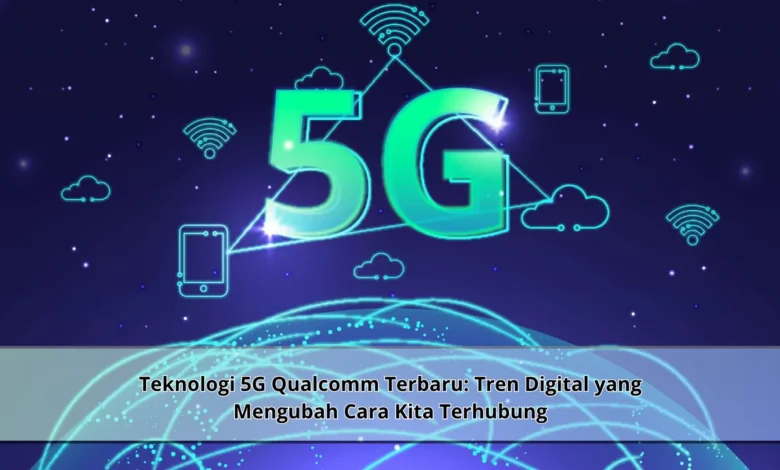
Perkembangan TEKNOLOGI komunikasi telah memasuki fase baru dengan hadirnya jaringan 5G yang menawarkan kecepatan dan stabilitas luar biasa. Qualcomm sebagai salah satu pemain utama dalam inovasi ini terus menghadirkan teknologi terbaru yang mampu mengubah cara manusia berinteraksi dan terhubung secara digital.
Perkembangan Teknologi 5G Qualcomm
Di era TEKNOLOGI digital, perusahaan Qualcomm secara aktif mengembangkan teknologi jaringan mutakhir yang dikembangkan untuk memenuhi permintaan data tinggi. Inovasi ini menunjukkan langkah besar dalam dunia TEKNOLOGI.
Sistem ini bukan hanya mempercepat transfer data, tetapi juga memberikan pengalaman digital maksimal. Fakta ini menunjukkan bahwa TEKNOLOGI komunikasi semakin canggih.
Keunggulan Utama 5G Qualcomm
Satu di antara kelebihan utama 5G Qualcomm adalah bandwidth besar yang mendukung koneksi instan. Dengan TEKNOLOGI ini, user dapat menikmati koneksi lebih cepat.




Di samping itu, teknologi ini juga dilengkapi latensi rendah yang mengoptimalkan aplikasi real time. Kemampuan ini membuat Qualcomm berada di garis depan dalam dunia TEKNOLOGI.
Internet Tanpa Hambatan
Performa jaringan 5G terbaru menunjukkan perubahan drastis. Dengan TEKNOLOGI terbaru, user dapat menggunakan jaringan dengan lebih efisien.
Hal ini sangat penting bagi aktivitas online yang memanfaatkan data besar. Contohnya game online, semuanya lebih responsif berkat TEKNOLOGI ini.
Pengaruh 5G pada Industri Modern
Kemajuan TEKNOLOGI 5G Qualcomm menghasilkan pengaruh signifikan pada berbagai sektor. Pada dunia industri, teknologi ini mendukung pengembangan sistem dengan lebih terintegrasi.
Selain itu, dalam sektor media, TEKNOLOGI 5G mengoptimalkan interaksi digital real time. Kondisi ini menunjukkan bahwa TEKNOLOGI semakin dibutuhkan dalam kehidupan modern.
Transformasi Digital Lebih Cepat
Melalui kehadiran TEKNOLOGI 5G ini, transformasi digital semakin pesat. Organisasi dapat meningkatkan efisiensi dengan lebih baik.
Lebih lanjut, implementasi 5G juga membantu pengambilan keputusan. Inilah yang memicu perkembangan TEKNOLOGI global.
Arah Perkembangan Jaringan Digital
Berdasarkan kemajuan TEKNOLOGI saat ini, masa depan konektivitas akan semakin berkembang. Perusahaan ini berkomitmen untuk menghadirkan solusi terbaik.
Dengan inovasi ini, peluang baru terbuka lebar bagi berbagai sektor. Dalam bidang bisnis, TEKNOLOGI 5G akan semakin penting.
Kesimpulan
Teknologi 5G Qualcomm terbaru membuktikan bahwa TEKNOLOGI komunikasi digital semakin maju. Dengan inovasi terbaru, 5G mampu merevolusi komunikasi global.
Bagi pelaku industri, jaringan 5G ini memberikan kesempatan luas untuk berkembang. Dengan mengoptimalkan TEKNOLOGI ini, kita mampu menjelajahi dunia internet dengan lebih percaya diri.