Gadget Viral 2026 yang Diprediksi Menjadi Tren Baru di Dunia Digital
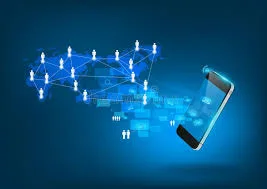
Perkembangan gadget di tahun 2026 menghadirkan banyak inovasi menarik yang berhasil mencuri perhatian pecinta teknologi di berbagai negara. Kehadiran perangkat pintar dengan teknologi AI modern membuat aktivitas digital menjadi lebih praktis, cepat, dan nyaman untuk digunakan setiap hari. Tidak hanya smartphone, berbagai gadget seperti smartwatch, earbuds pintar, tablet modern, hingga perangkat wearable kini menjadi tren baru yang mulai banyak digunakan masyarakat digital modern.
Selain mendukung komunikasi dan hiburan, gadget viral terbaru juga membantu meningkatkan produktivitas pengguna dalam menjalankan berbagai aktivitas online. Fitur pintar seperti asisten virtual, sinkronisasi cloud otomatis, kamera AI, dan sistem keamanan modern membuat perangkat digital masa kini semakin diminati. Oleh karena itu, memahami perkembangan gadget viral 2026 menjadi langkah penting agar pengguna dapat mengikuti tren teknologi terbaru secara lebih maksimal dan efisien.
Tren Teknologi Digital Tahun 2026 Dalam Dunia Teknologi
Dunia gadget masa kini terus mengalami perubahan besar. Banyak perusahaan teknologi kini menghadirkan gadget pintar demi mempermudah aktivitas manusia. Fenomena ini menjadikan dunia digital lebih efisien.

Di sisi lain, inovasi perangkat digital kini menghadirkan perubahan penting dalam kehidupan sehari hari. Menggunakan sistem otomatis terbaru, banyak aktivitas mampu dikontrol secara otomatis. Fakta menarik ini menunjukkan kalau dunia digital masa kini lebih maju.
Kelebihan Gadget Modern Terbaru Dalam Kehidupan Modern
Perangkat pintar terbaru kini menjadi inovasi utama dalam kehidupan digital. Sejumlah masyarakat modern kini mengandalkan smartphone pintar guna mendukung aktivitas online. Hal tersebut menjadikan kehidupan masyarakat lebih praktis.
Inovasi yang cukup populer yakni kemampuan gadget modern dalam mendukung multitasking. Melalui teknologi terbaru, pengguna mampu meningkatkan kenyamanan penggunaan. Perubahan tersebut menunjukkan bahwa teknologi gadget modern lebih dibutuhkan masyarakat.
Pengaruh Perangkat Digital Viral Pada Aktivitas Digital
Perangkat digital terbaru menjadi teknologi populer di era modern. Sejumlah industri digital menggunakan sistem cloud terbaru demi membantu aktivitas manusia. Fenomena ini menjadikan sistem pintar lebih populer.
Di sisi lain, teknologi gadget modern kini dapat mendukung layanan digital. Dengan algoritma pintar, perangkat elektronik dapat membantu aktivitas harian lebih cepat. Perubahan modern tersebut membuktikan bahwa dunia digital terbaru lebih dibutuhkan.
Manfaat Teknologi Digital Masa Kini Di Era Modern
Perangkat digital modern saat ini menjadi tren populer dalam kehidupan masyarakat. Tidak sedikit pecinta teknologi semakin memanfaatkan wearable device terbaru guna mendukung produktivitas. Fenomena ini membuat aktivitas modern lebih praktis.
Menariknya, teknologi perangkat modern tidak cuma membantu pekerjaan, melainkan juga dapat mengontrol aktivitas harian. Menggunakan sistem otomatisasi digital, masyarakat modern mampu mengontrol perangkat lebih fleksibel. Fakta menarik ini membuktikan bahwa gadget modern lebih dibutuhkan masyarakat.
Akhir Pembahasan Mengenai Teknologi Digital Masa Kini
Kemajuan perangkat masa kini menunjukkan kalau kehidupan masa kini lebih inovatif. Dari fitur AI modern, semuanya menjadikan gaya hidup modern lebih efisien.
Bagi masyarakat modern, mempelajari kemajuan dunia modern mampu menambah wawasan mengenai teknologi masa depan. Harapannya pembahasan ini dapat menambah informasi baru sekaligus membantu para pembaca untuk lebih mengenal perkembangan gadget modern.