Apple Vision Pro 2 Jadi Gadget Mixed Reality Paling Dinanti dengan Teknologi Masa Depan
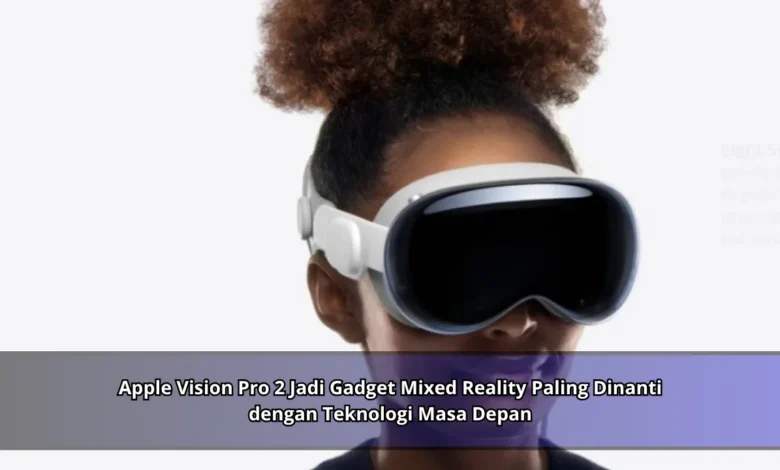
Perkembangan perangkat mixed reality semakin menarik perhatian masyarakat global karena mampu menghadirkan pengalaman digital yang lebih nyata dan interaktif. Salah satu perangkat yang paling dinantikan adalah Apple Vision Pro 2 yang hadir dengan berbagai peningkatan dan fitur futuristik. Dengan dukungan Teknologi masa depan yang semakin canggih, perangkat ini diprediksi mampu mengubah cara manusia bekerja, belajar, berkomunikasi, hingga menikmati hiburan digital dalam kehidupan sehari-hari.
Apple Vision Pro 2 Mengubah Cara Manusia Berinteraksi dengan Teknologi
Perkembangan teknologi digital yang semakin maju menghadirkan berbagai inovasi revolusioner yang dapat meningkatkan interaksi manusia. Perangkat mixed reality terbaru Apple hadir berperan sebagai terobosan teknologi yang menonjol dalam perkembangan teknologi masa kini.
Berkat integrasi teknologi modern, gadget futuristik ini bisa menyatukan aktivitas sehari-hari bersama lingkungan digital interaktif secara lebih realistis. Kondisi ini menawarkan interaksi digital modern bagi pengguna.


Teknologi Visual Modern Membuat Pengalaman Lebih Imersif
Satu di antara keunggulan Vision Pro 2 adalah teknologi visualnya yang semakin realistis. Apple menawarkan pengalaman visual berkualitas tinggi yang bisa menghadirkan interaksi visual luar biasa.
Lebih lanjut, gadget mixed reality terbaru didukung oleh sistem sensor modern yang dapat melacak arah pandangan pengguna. Ditambah lagi, interaksi tangan bisa diterjemahkan menjadi perintah digital secara presisi.
Vision Pro 2 Membantu Produktivitas di Era Digital Modern
Tidak hanya menghadirkan pengalaman multimedia, Apple Vision Pro 2 juga diciptakan agar mempermudah kebutuhan produktivitas modern. Teknologi yang digunakan memungkinkan pengguna mengelola banyak jendela kerja dalam satu ruang virtual.
Berkat kemampuan produktivitas cerdas, pekerja digital dapat memaksimalkan kinerja harian. Kegiatan seperti kolaborasi online berjalan lebih menarik, dan proses kerja dapat dilakukan secara lebih praktis.
Transformasi Dunia Hiburan Berkat Teknologi Mixed Reality
Sektor hiburan digital menjadi salah satu area yang mendapatkan keuntungan signifikan dari hadirnya Vision Pro generasi terbaru. Pengguna mampu menonton tayangan favorit melalui pengalaman yang lebih mendalam.
Di samping mengakses film, pemilik perangkat bisa bermain game pada ruang digital yang terlihat sangat nyata. Teknologi mixed reality menghadirkan sensasi berbeda dibandingkan perangkat konvensional.
Potensi Vision Pro 2 dalam Membentuk Masa Depan Teknologi Global
Kehadiran Vision Pro terbaru diyakini akan memberikan pengaruh signifikan terhadap dunia teknologi. Banyak perusahaan mulai memanfaatkan manfaat luas yang dihadirkan oleh perangkat imersif.
Pada masa mendatang, pemanfaatan Teknologi diyakini akan semakin luas. Mulai dari institusi pendidikan, kesehatan, hingga lingkungan profesional, berbagai bidang tersebut dapat memanfaatkan kemampuan mixed reality untuk mempercepat inovasi.
Rangkuman Inovasi Futuristik Apple untuk Dunia Digital
Apple Vision Pro 2 hadir sebagai terobosan teknologi yang menonjol dalam dunia teknologi masa depan. Dengan fitur-fitur futuristik yang dimilikinya, Vision Pro 2 bisa merevolusi cara manusia belajar.
Ke depan, inovasi teknologi imersif akan semakin menarik. Karena itu, mengikuti inovasi mixed reality terbaru menjadi langkah penting agar mampu mengikuti perkembangan dunia modern yang terus berkembang.