Cara Kerja Pixel Tag Channel Sounding dan Perannya dalam Evolusi Teknologi Wireless
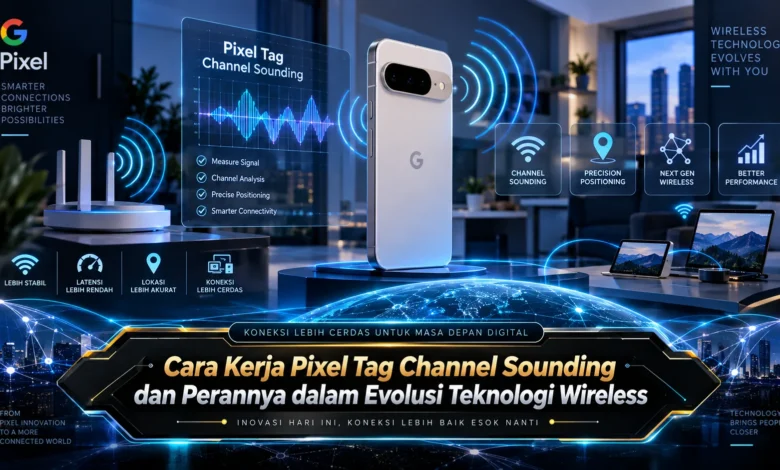
Perkembangan jaringan wireless membuat perangkat membutuhkan kemampuan yang semakin baik dalam memahami kondisi kanal komunikasi. Sinyal nirkabel dapat berubah akibat jarak, pergerakan perangkat, pantulan, penghalang, serta interferensi dari lingkungan sekitar. Pixel Tag Channel Sounding menjadi konsep menarik dalam pengembangan sistem yang memanfaatkan informasi kanal secara lebih terstruktur. Pendekatan ini memperlihatkan bagaimana TEKNOLOGI wireless dapat berkembang menuju jaringan yang lebih adaptif, responsif, dan mampu menyesuaikan komunikasi berdasarkan kondisi lingkungan.
Memahami Konsep Pixel Tag Channel Sounding
Pendekatan Pixel Tag Channel Sounding dapat menjadi pendekatan untuk mempelajari kondisi jalur propagasi sinyal. Dalam analisis kanal wireless, sistem memanfaatkan pertukaran sinyal untuk melakukan pengukuran agar informasi mengenai perjalanan sinyal dapat diperoleh.
Data hasil pengukuran tersebut kemudian dapat dimanfaatkan dalam menganalisis karakteristik jalur wireless. Sistem dapat mengamati bagaimana gelombang radio berinteraksi dengan lingkungan. Pendekatan semacam ini menjadi menarik bagi evolusi TEKNOLOGI jaringan nirkabel karena jumlah perangkat terkoneksi terus bertambah.




Informasi Kanal Membantu Memahami Lingkungan Wireless
Gelombang radio dapat mencapai penerima melalui berbagai lintasan. Penghalang dan objek yang berada di sekitar perangkat dapat menciptakan kondisi komunikasi yang berbeda. Akibatnya, sinyal yang diterima dapat memiliki karakteristik berbeda.
Analisis channel sounding membantu menggambarkan karakteristik komunikasi dengan mengamati respons sinyal yang diterima. Data yang diperoleh dapat digunakan sebagai dasar untuk proses optimalisasi. Ketika data kanal semakin akurat, perangkat dapat menyesuaikan komunikasi dengan lebih efektif.
Jaringan Wireless Dapat Menyesuaikan Diri Berdasarkan Kondisi Kanal
Salah satu manfaat utama analisis kondisi wireless adalah membantu sistem memahami perubahan lingkungan radio. Apabila lingkungan komunikasi mengalami perubahan, karakteristik kanal juga dapat berubah. Jaringan yang memperoleh informasi kanal secara memadai memiliki dasar untuk mengoptimalkan strategi komunikasi.
Kemampuan adaptasi tersebut dapat berkaitan dengan pengelolaan komunikasi. Sasaran dari pendekatan tersebut adalah membuat komunikasi lebih sesuai dengan kondisi nyata. Konsep tersebut memperlihatkan bagaimana TEKNOLOGI jaringan mulai mengandalkan informasi lingkungan yang lebih kaya.
IoT dan Perangkat Modern Membutuhkan Informasi Wireless yang Lebih Baik
Perkembangan perangkat pintar membuat ruang komunikasi radio menjadi semakin kompleks. Perangkat seluler, perangkat wearable, sensor terkoneksi, serta berbagai perangkat otomatisasi dapat menggunakan jaringan pada area berdekatan. Kondisi tersebut meningkatkan kebutuhan terhadap pengelolaan jaringan.
Pixel Tag Channel Sounding dapat memberikan pendekatan baru dalam memahami lingkungan komunikasi. Informasi mengenai kondisi kanal dapat mendukung sistem dalam mengelola komunikasi. Pendekatan tersebut dapat mendukung evolusi TEKNOLOGI konektivitas menuju lingkungan wireless yang semakin adaptif.
Pengolahan Data Kanal Menjadi Bagian Penting dari Evolusi Wireless
Mengumpulkan informasi kanal yang lebih banyak juga membawa kebutuhan pemrosesan tambahan. Informasi yang diperoleh perlu diolah agar dapat memberikan manfaat sehingga sistem dapat mengambil keputusan yang relevan.
Kualitas informasi dan penggunaan sumber daya perlu dikembangkan secara bersamaan. Proses sounding yang terlalu berat dapat membutuhkan energi dan kemampuan pemrosesan tambahan. Karena itu, perkembangan TEKNOLOGI pemrosesan sinyal akan membantu meningkatkan efisiensi sistem agar channel sounding dapat diterapkan dengan lebih praktis.
Kesimpulan
Konsep Pixel Tag Channel Sounding memberikan peluang baru dalam pengembangan jaringan nirkabel. Melalui pembacaan karakteristik komunikasi, sistem dapat memahami perubahan kondisi propagasi yang kemudian dapat mendukung sistem yang semakin adaptif.
Arah ini memperlihatkan bahwa TEKNOLOGI komunikasi semakin memperhatikan kemampuan adaptasi. Diskusikan potensi analisis kanal dalam jaringan generasi berikutnya dan ikuti kemajuan TEKNOLOGI jaringan nirkabel untuk mengetahui perkembangan sistem wireless adaptif.